

ユーザーについて
ユーザー とは、ログインしてご利用中のアカウントを使用することができるアカウントです。次の2種類のConnect AI ユーザーが利用可能です:- Administrator(管理者)は、ユーザーの追加と管理を含むすべてのConnect AI の機能にアクセスできます。
- Query(クエリユーザー)はデータエクスプローラーページおよびインテグレーションツールページから、作成したコネクションにクエリを発行することができます。データソースやユーザー管理を含む管理機能にはアクセスできません。
Note: デフォルトでは、すべてのCData Connect Spreadsheets ユーザーに管理者権限が付与されます。Select、Insert、Update、Delete、Execute の完全な権限が与えられています。
ユーザーリスト
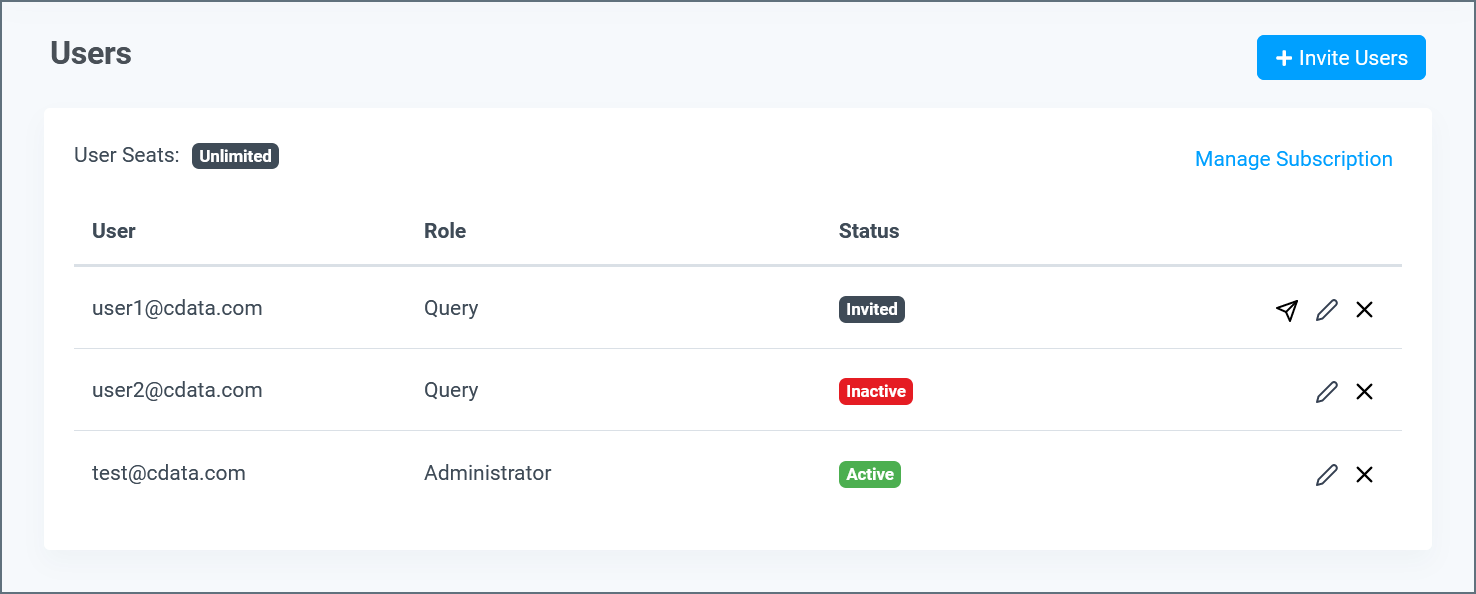
Users リストは次のような情報を表示します。- Invite Users ボタン
- 利用可能なUser Seats の数および**Manage Subscription** へのリンク
- アカウントの各ユーザーの情報を示す行
- User には該当ユーザーのE メールアドレスが表示されます。
- Role にはユーザーの種類(Administrator / Query)が表示されます。
- Status にはユーザーのステータス(Active / Inactive / Invited)が表示されます。
- ユーザーの編集および消去ができるボタン。ユーザーのステータスがInvited のときには、再招待のボタンも表示されます。
ユーザーの招待
Connect AI アカウントにユーザーを追加するには、以下の手順に従います: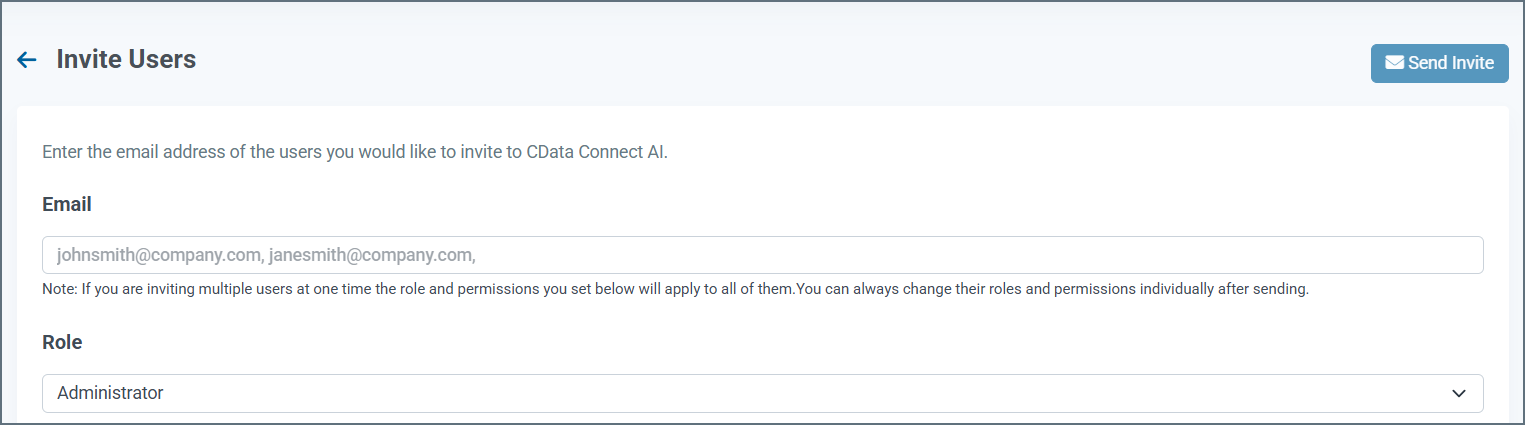
招待の受理
招待メールを受け取った後のセットアップ手順は以下のとおりです。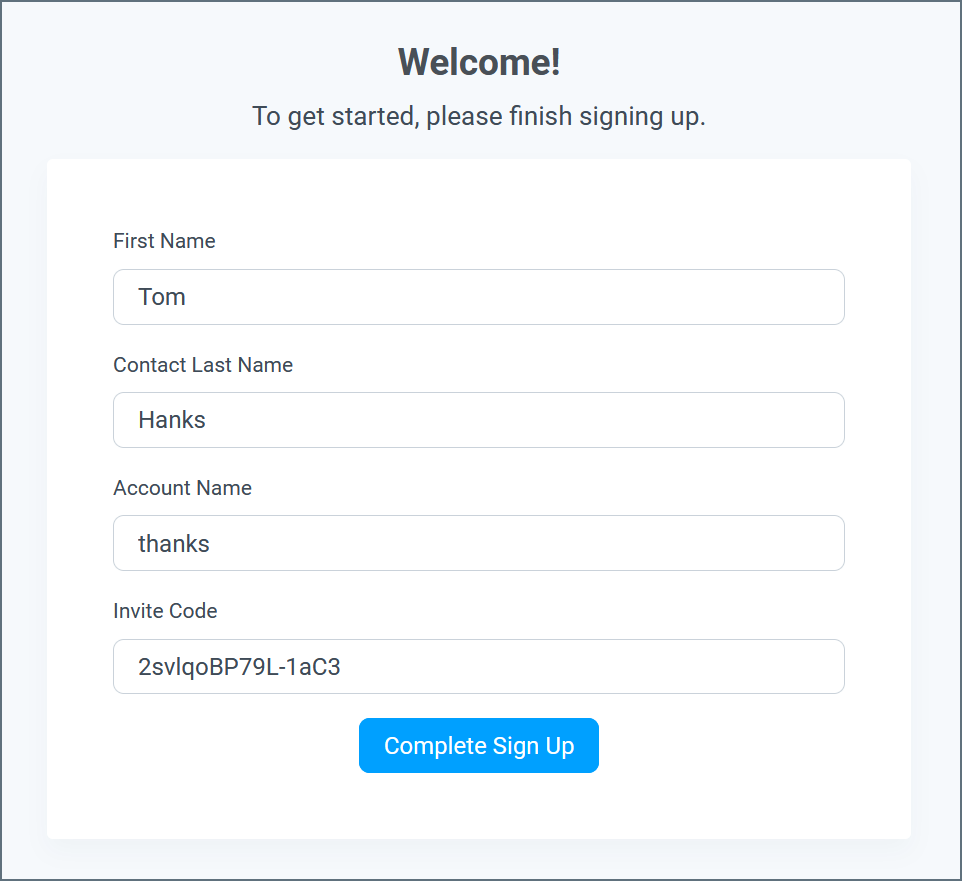
Note: Connect AI は、一般的なSSO プロバイダーによるシングルサインオン(SSO)をサポートします。アカウントでSSO が有効になっている場合、招待フローでは、手動のパスワードプロセスではなくSSO プロバイダーが使用されます。
招待の管理
招待を未承認のユーザーがいる場合、当該ユーザーのステータスはInvited と表示されます。招待情報を参照および管理するには、当該ユーザー名をクリックします。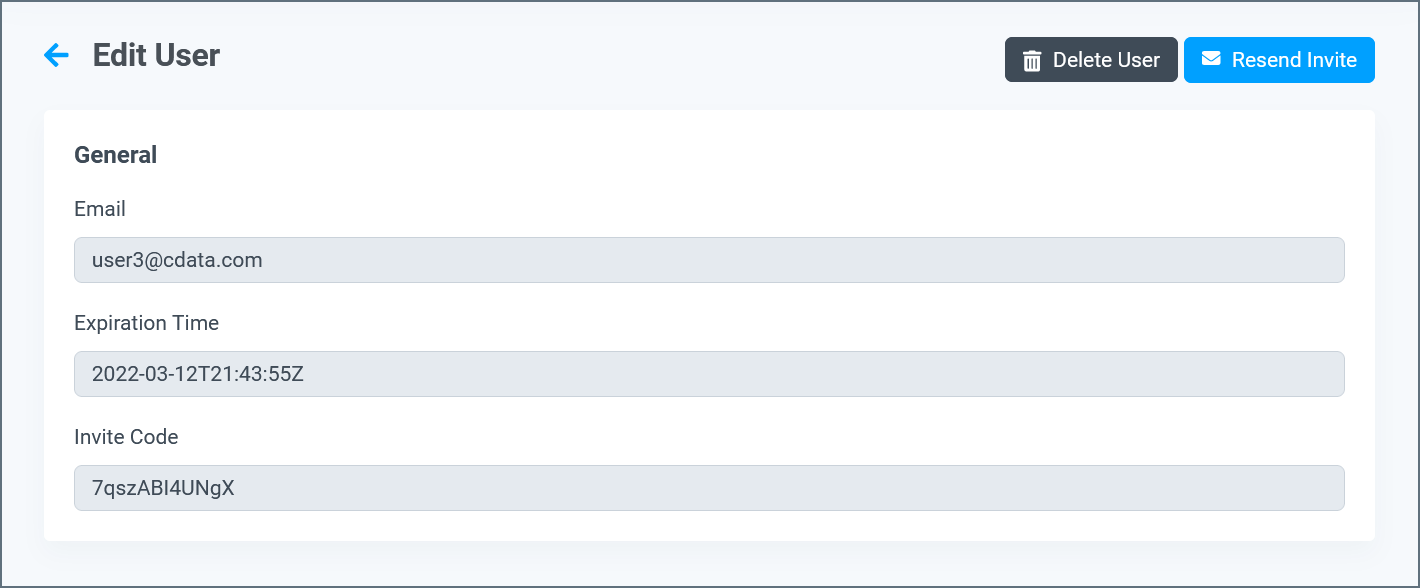
- ユーザーの招待を取り消すときはDelete User をクリックします。
- 入力済みのE メールアドレスに再招待を送るときはResend Invite をクリックします。
ユーザーの編集
リストからユーザー名をクリックし、Edit User ページを開きます。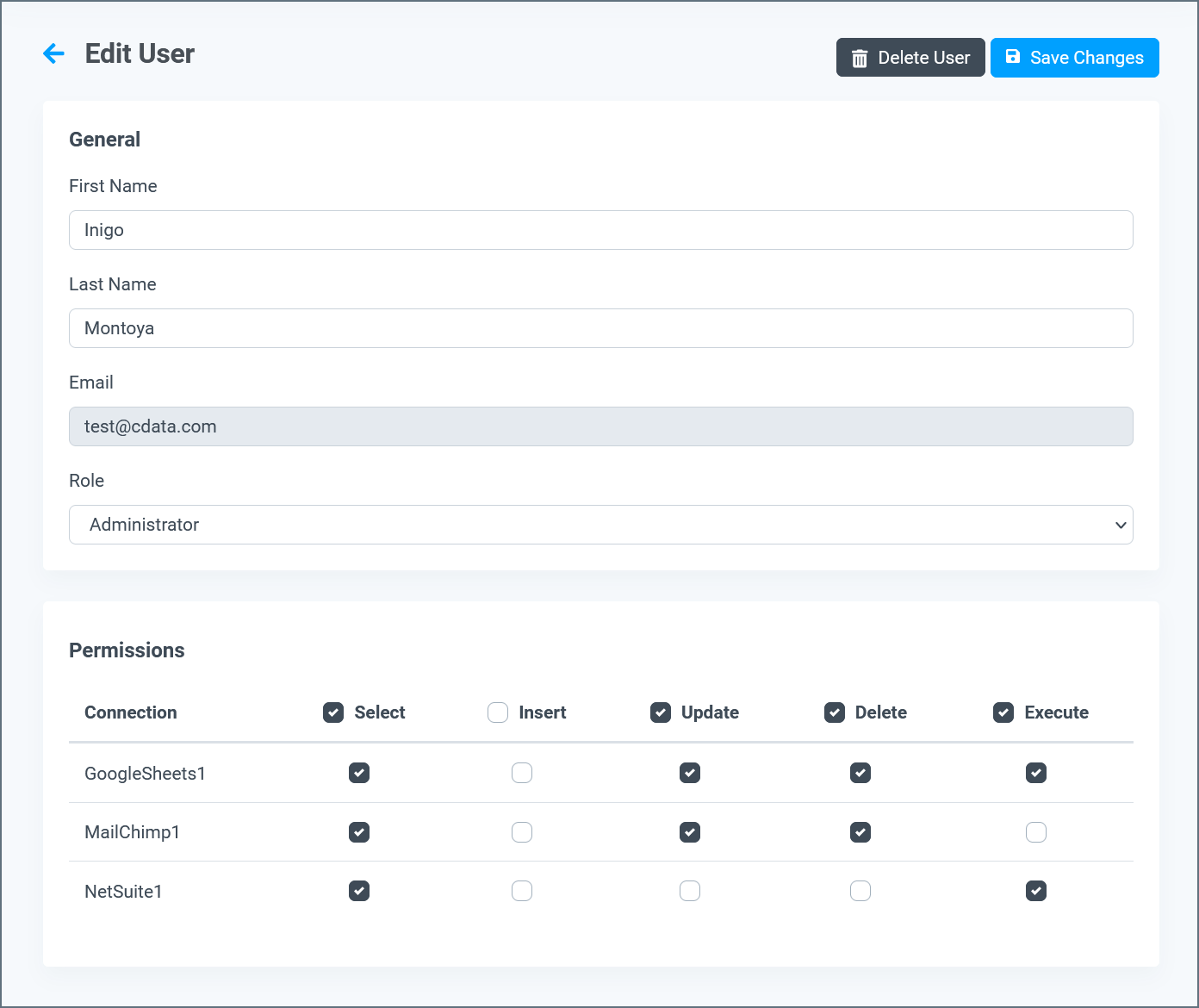
- 編集可能なFirst Name およびLast Name フィールド。
- 編集不可のEmail フィールド。
- ユーザーのRole(Administrator または Query User)を選択できるドロップダウンメニュー。
- Support Access Privileges を有効化または無効化するトグル(クエリユーザーのみ)。有効にすると、クエリユーザーはCData サポートチームにアカウントへのアクセスを許可できます。
- 各データソースの権限を切り替えるためのチェックボックス。(CData Connect Spreadsheets ユーザーにはすべての権限が与えられているため、権限セクションはないことに注意してください。)
Note: アカウントに最後に残ったユーザーがAdministrator の場合、そのユーザーを削除することはできません。