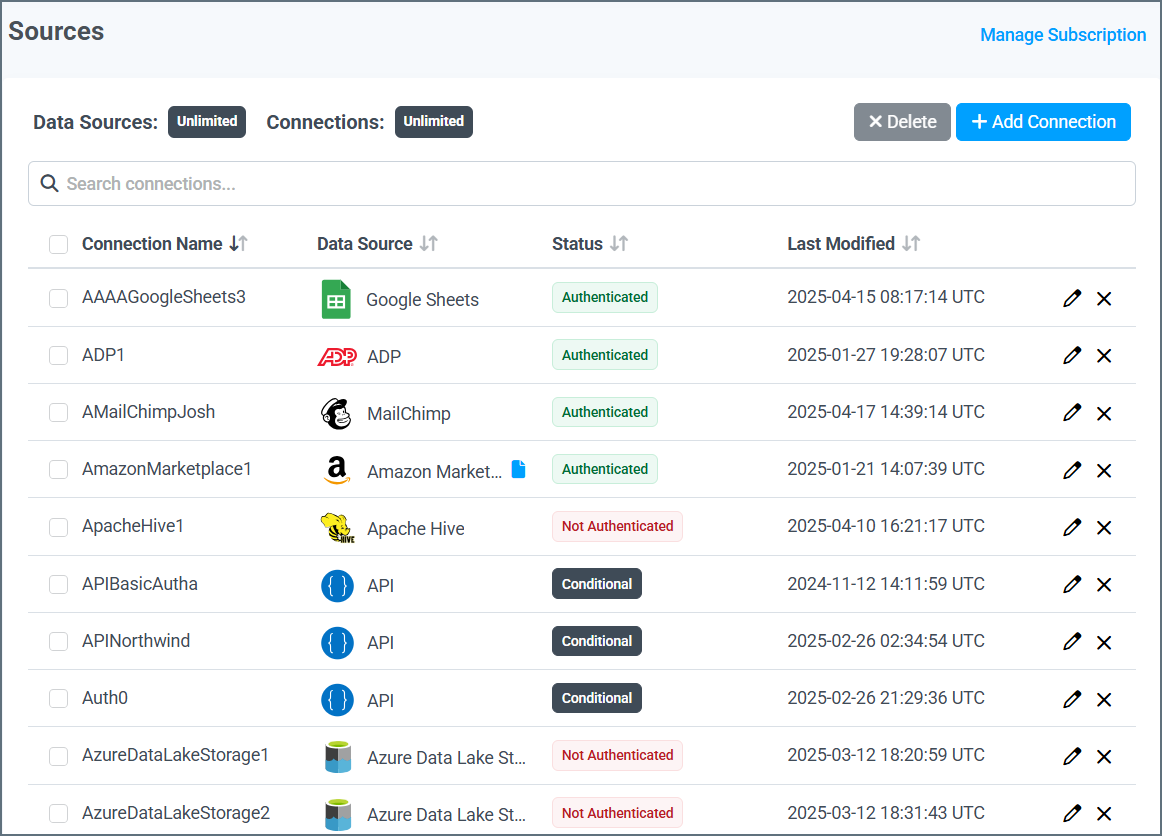
- Connection Name—ユーザーが定義したコネクション名。
- Data Source—コネクションのデータソースの種類と、データソースがカスタムレポートをサポートしているかどうか。
- Status—コネクションのステータス。次のいずれかになります:
- Authenticated—データソースへの接続は成功している。
- Not Authenticated—Connect AI でコネクションは作成されたが、データソースの接続に成功していない。コネクションの編集画面に戻って認証することができます。Query ユーザーは、接続を認証するために管理者に連絡する必要があることに注意してください。
- Conditional—接続は、コネクタに追加されたグローバル設定とテーブルに基づいて条件付きである。これはAPI コネクタで発生します。
- Last Modified—ユーザーが最後にコネクションを更新した日時。
コネクションの追加
新しいコネクションを追加するには、次の手順を実行します。
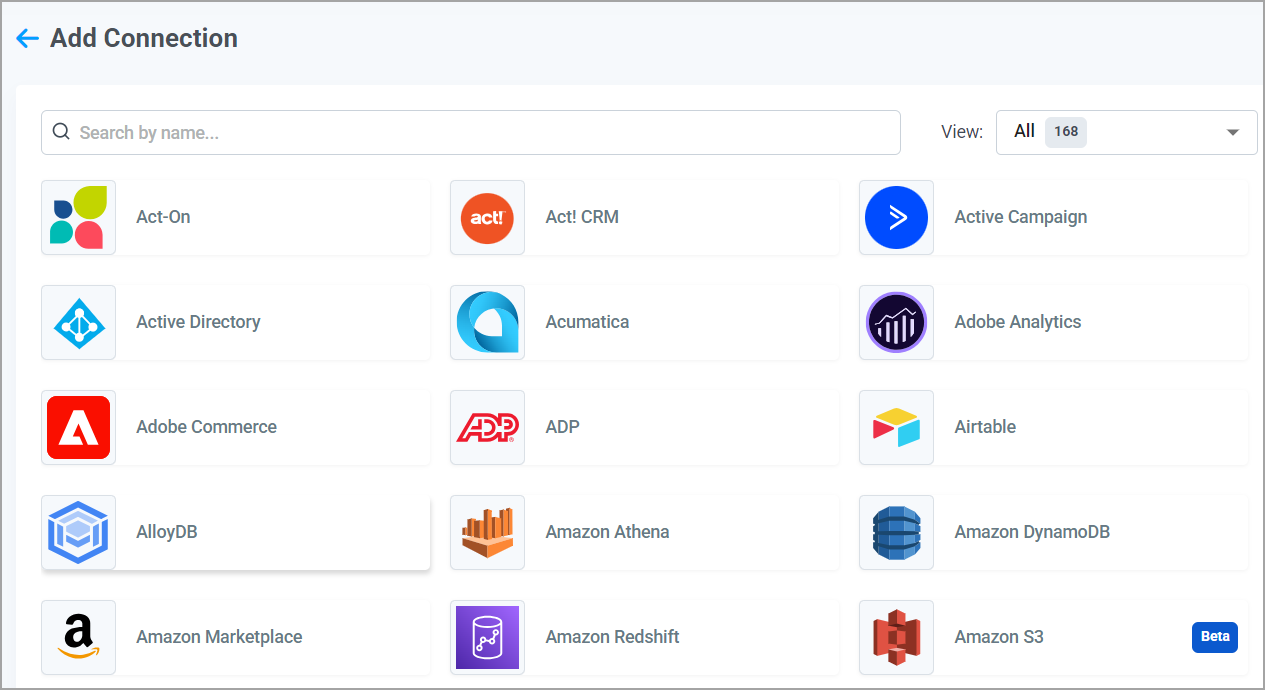
データソースを選択すると、当該データソース用のEdit Connection ページが表示されます。
データソースの説明 に従ってコネクションを設定します。コネクションを設定するための手順は、設定ページの右側のペインのDocumentation タブに表示されます。
Note: コネクションを編集または削除しようとしたときに、Connect AI が現在のコネクションからキャッシュされたジョブを見つけた場合は、警告が表示されます。キャンセルするか、変更を続行するかを選択できます。変更を保存すると、Connect AI は現在のコネクションからキャッシュされたデータをクリアします。
Query ユーザーは、下書きのコネクションを認証するためにアカウントの管理者に連絡する必要があります。
権限の付与
コネクションを作成または編集する場合、Permissions タブに利用可能なユーザーのリストが表示され、それぞれに権限を割り当てることができます。権限の内容は以下のとおりです。- Select: コネクション内のテーブルから行を選択できます。
- Insert: コネクションのテーブルに行を挿入できます。
- Update: コネクションのテーブル内の行を更新できます。
- Delete: コネクション内のテーブルから行を削除できます。
- Execute: ユーザーがコネクション内のストアドプロシージャを実行できます。
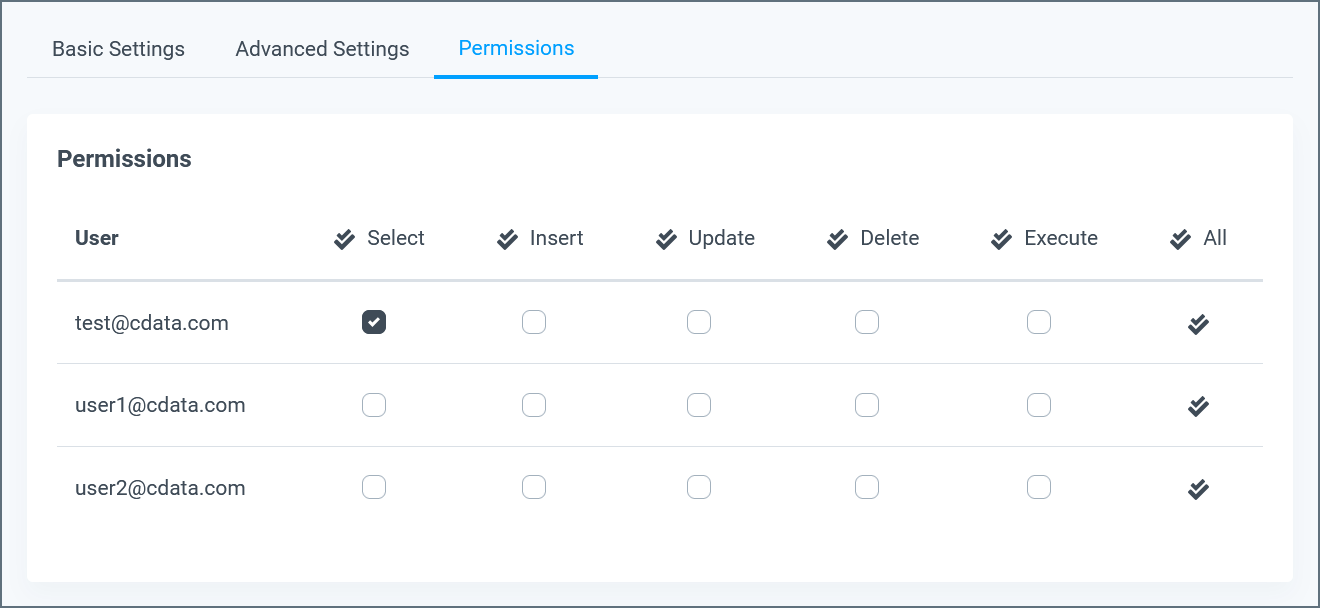
- テーブル内の個々のボックスをクリックすると、1人のユーザーに対してその権限が有効 / 無効になります。
- テーブルのカラム上部にあるダブルチェックマークをクリックすると、すべてのユーザーに対してその権限が有効 / 無効になります。
- テーブルの右側にあるダブルチェックマークをクリックすると、1人のユーザーに対するすべての権限が有効 / 無効になります。
- テーブルの右上にあるAll と書かれたダブルチェックマークをクリックすると、全ユーザーのすべての権限が有効 / 無効になります。
カスタムレポートの設定
一部のデータソースはカスタムレポート をサポートしています。これにより、コネクション内でビューとしてクエリできる定義済みレポートを構成できます。各レポートには固有の必須インプットセットがあり、Connect AI アカウントでレポートを構成するときにこれらのインプットを指定します。 カスタムレポートは、一般的に次の2種類のシナリオで役立ちます。- 広告や分析データソースの場合、一連のメトリクスやディメンションを事前定義しておくことで、パフォーマンスデータの集計レポートを表示できます。
- その他の種類のデータソースでは、パラメータを事前定義してデータレポートを作成できます。例えば、会計API を使用すると、QuickBooks で総勘定元帳レポートを作成できる場合があります。
カスタムレポートの作成
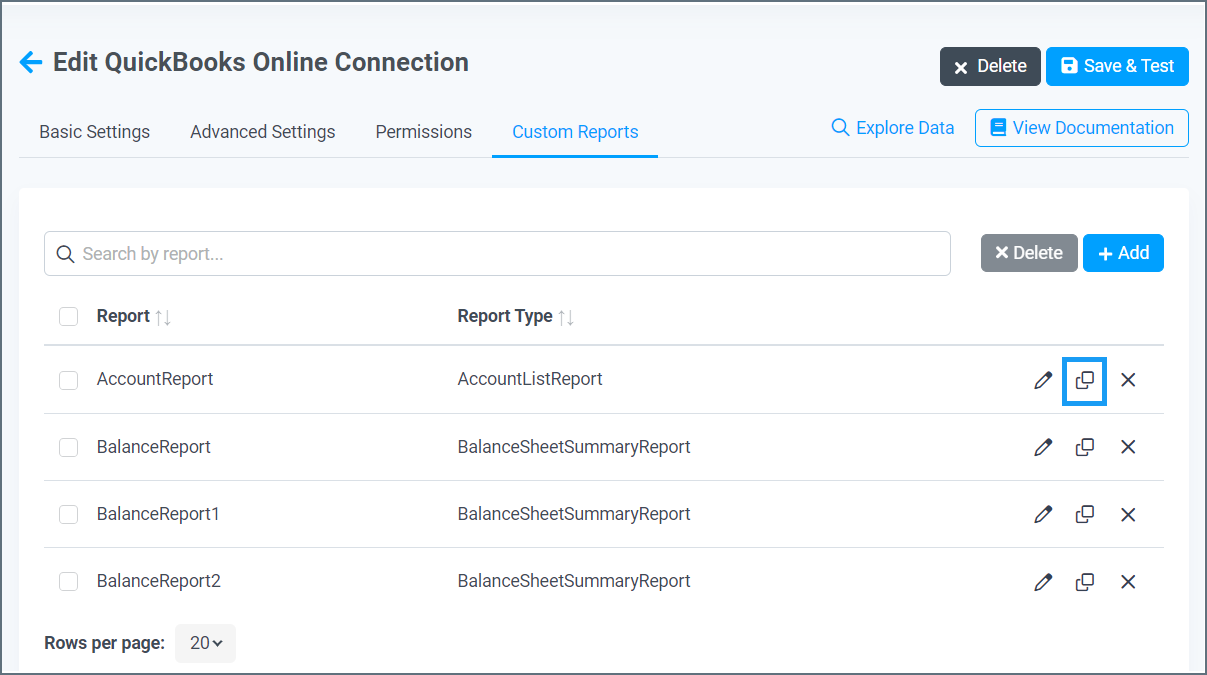
データソースがカスタムレポートをサポートしている場合、コネクションの設定ページにCustom Reports タブが表示されます。このタブをクリックすると、以下に示すようなカスタムレポートのインターフェースが表示されます。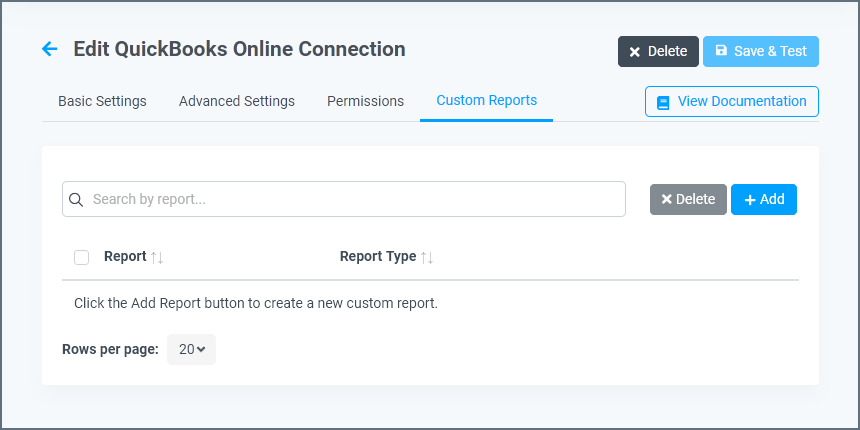
カスタムレポートを保存すると、コネクションのテーブルのリストに表示されます。必要に応じて、カスタムレポートを削除したり新しいレポートを追加したりできます。
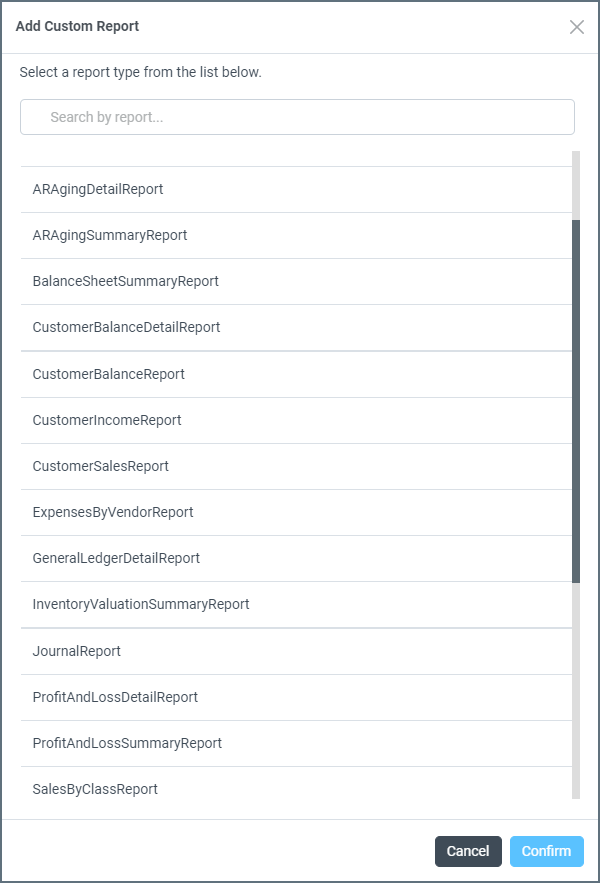
カスタムレポートは、同じデータソースへの複数のコネクションにまたがって共有されることはありません。例えば、Adobe Analytics に2つの別々のコネクションがある場合、各コネクションにはそれぞれ独自のカスタムレポートのリストが存在します。